【Illustrator】水彩風フチぼかしをつける方法
 ベジ
ベジ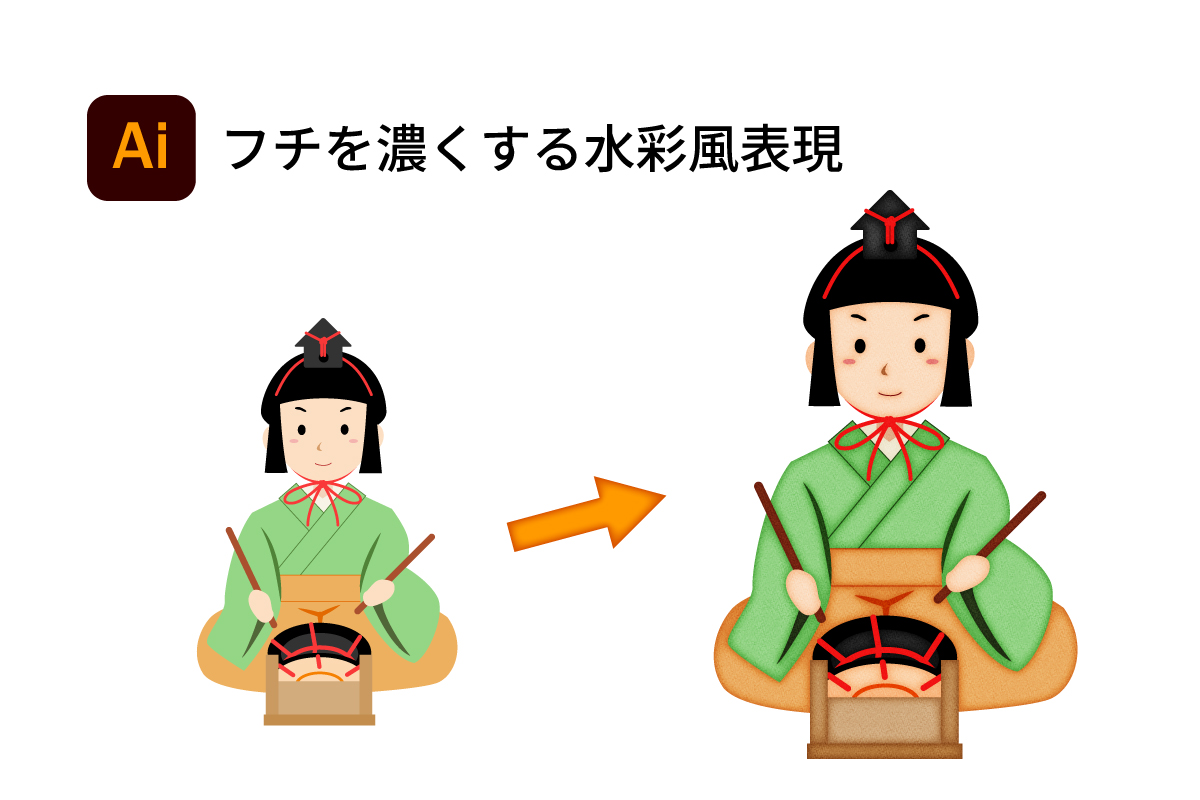
今回ご紹介するのは、私の素材サイトで頻繁に活用しているAdobe Illustratorのテクニックで、イラストの境界線に立体感のあるフチぼかしをつける方法です。
しばらく使っていないと忘れてしまうので、備忘録を兼ねて掲載させていただきます。
それでは、早速いってみましょう!
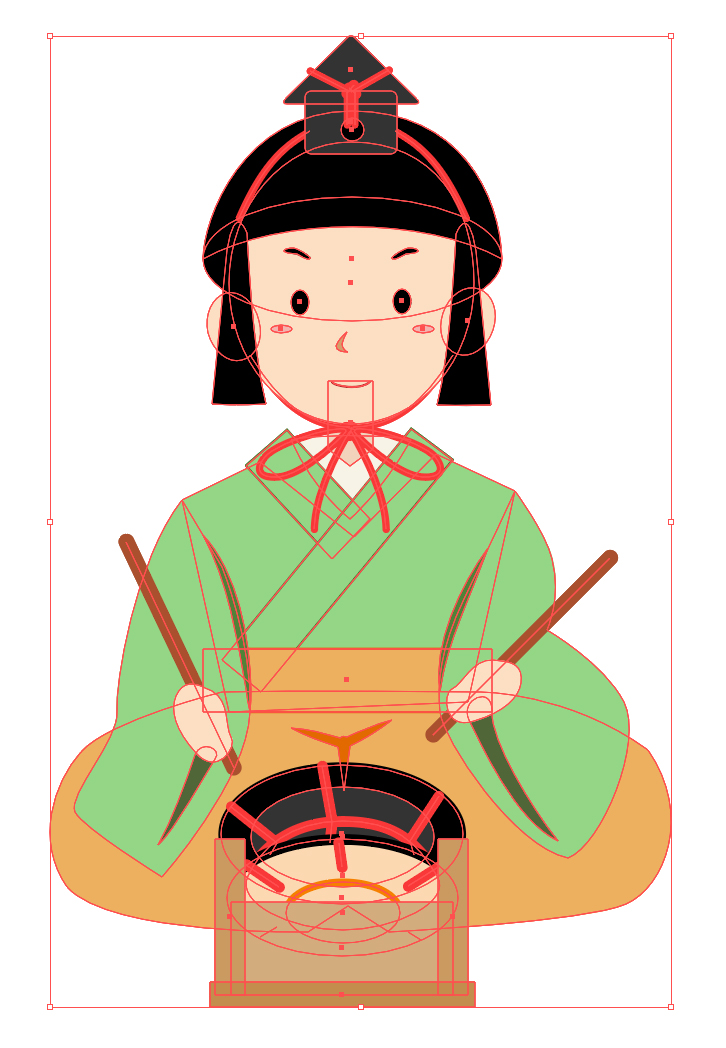
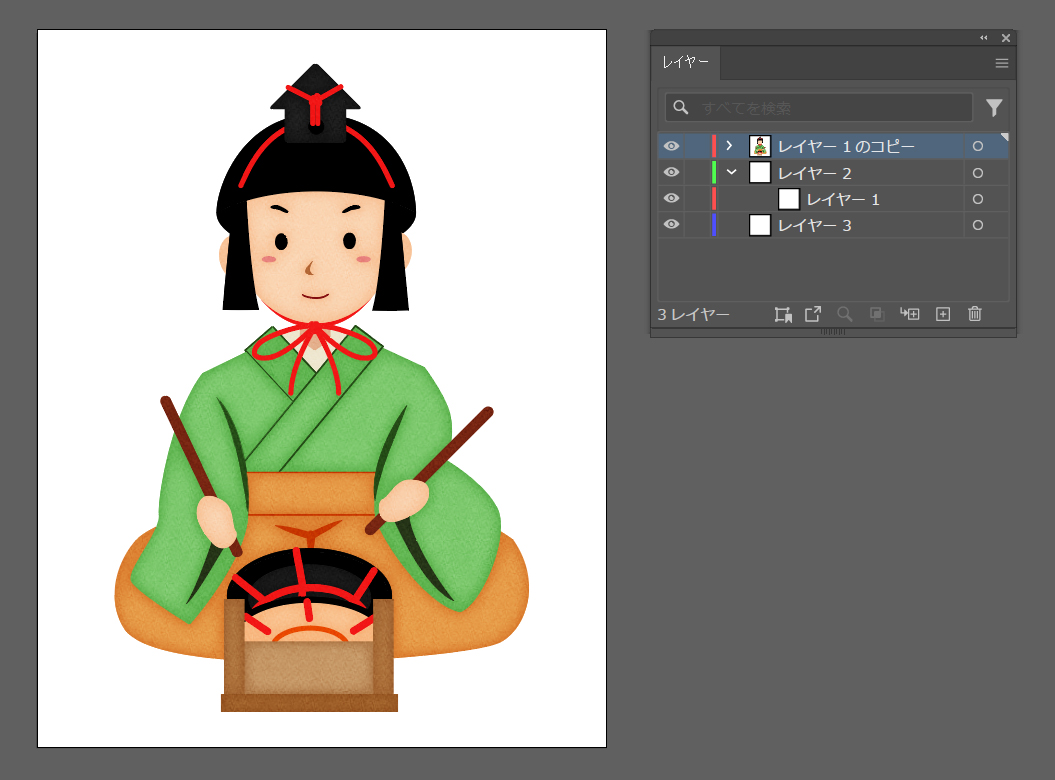
まず初めにペンツールでイラストを描きました。
こちらのイラストは、私の素材サイトでも無料配布している五人囃子の1人である太鼓担当の御仁です。
ライブペイントには慣れていないので、基本的なツールを使用しました。
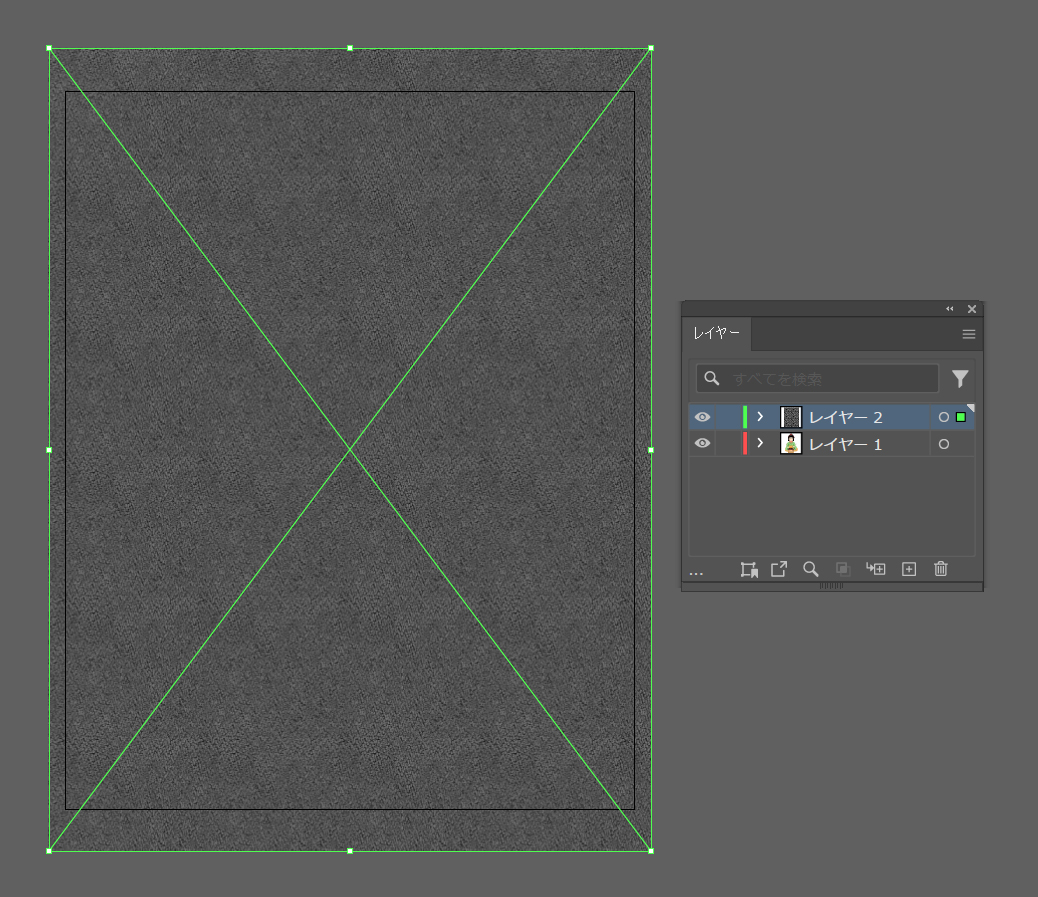
次にこの Tips のキモとなる水彩風テクスチャ(JPG, PNGなどの画像)を取り込みます。
ストックサイトなどで配布するようなイラストの場合は、著作権が自分にあるほうが良いので自分で作りましょう。私は CLIP STUDIO PAINT の水彩ブラシを使いました。
レイヤーに配置して描き上げたイラストの上に配置します。
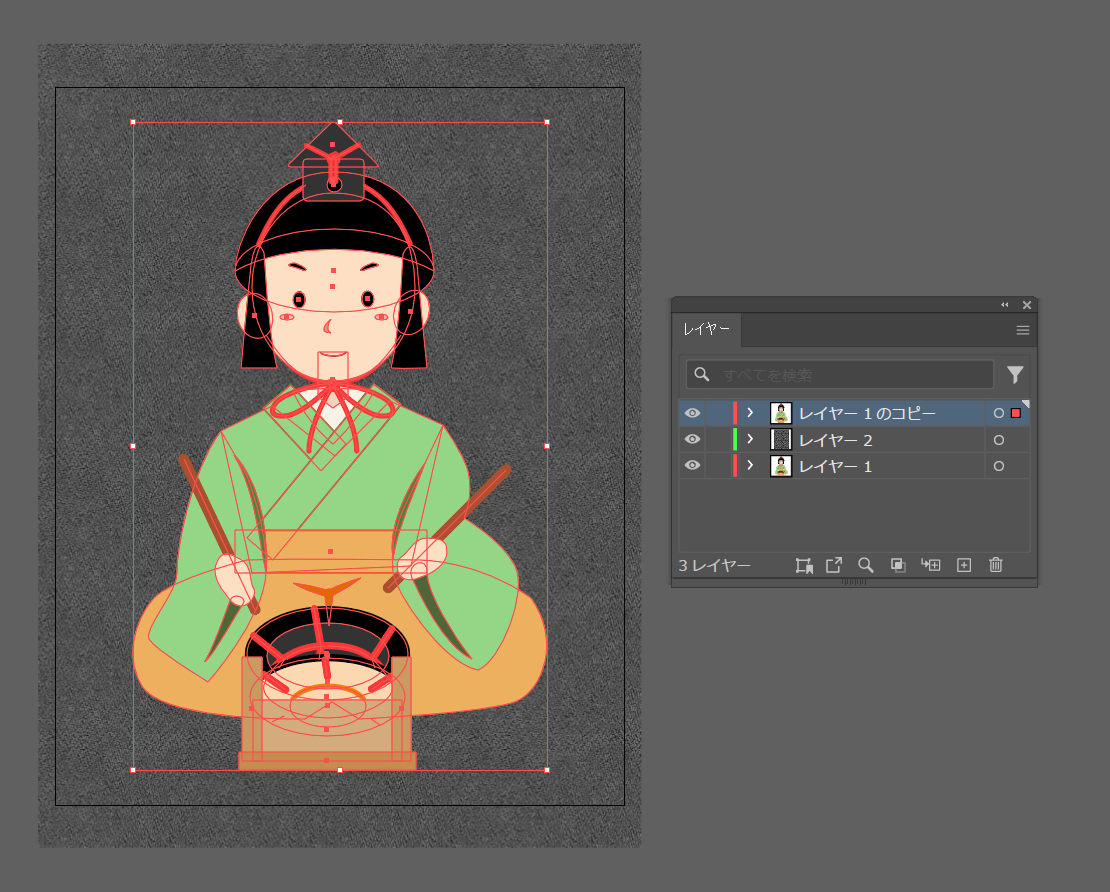
描き上げたイラストのレイヤーを複製して、いちばん上に持ってきます。

複製したレイヤーのイラストを選択し、パスをアウトライン化してからパスファインダーの合流をクリックします。
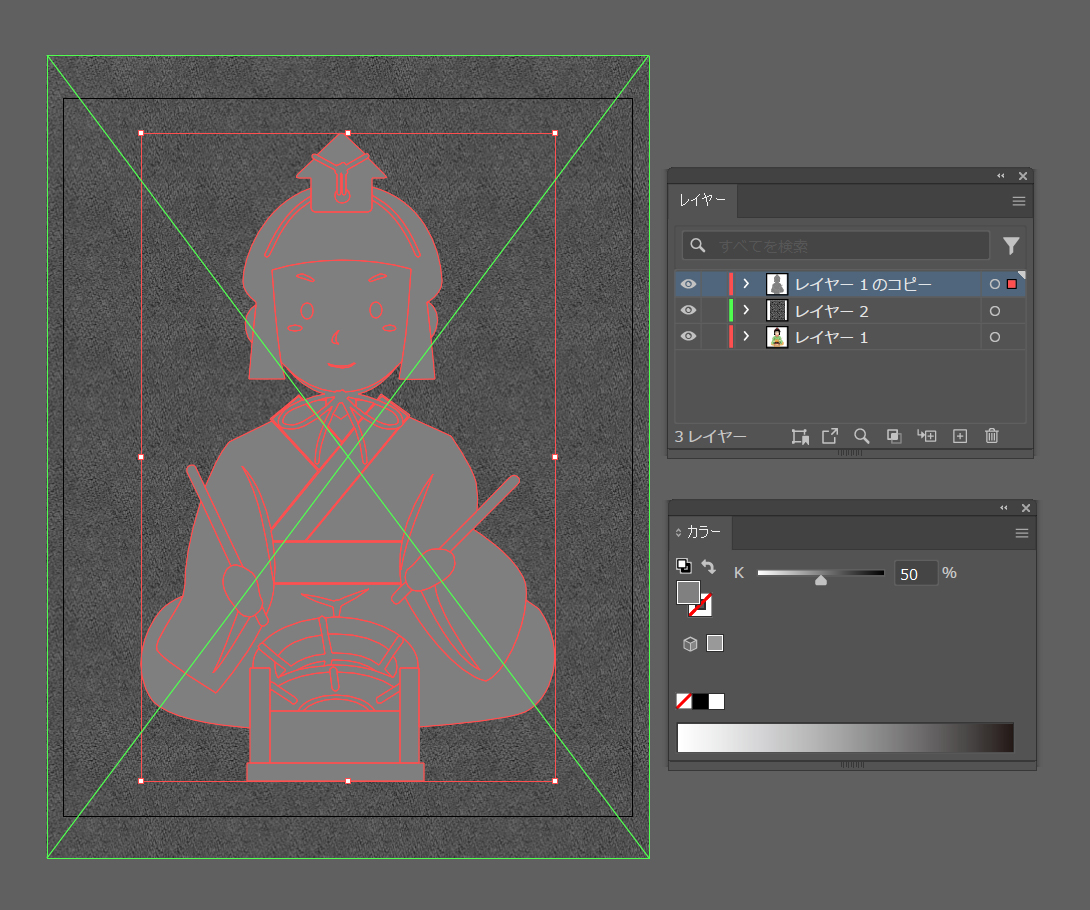
カラーパレットでグレースケールを選択し、50%にします。(50%は任意です。)
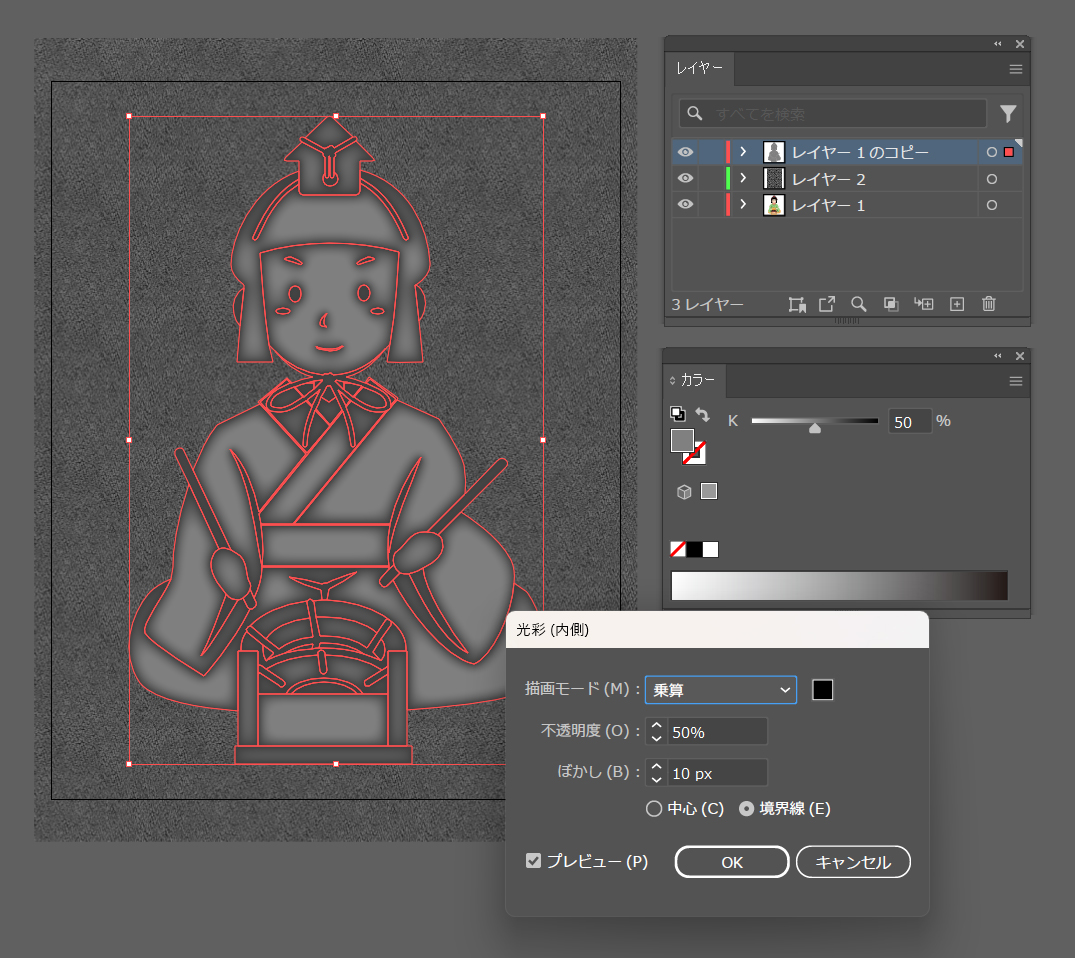
グループを解除(ここは重要)してから、光彩(内側)を選択して、描画モードを乗算、不透明度を50%(任意)、ぼかしを10px(任意)にします。
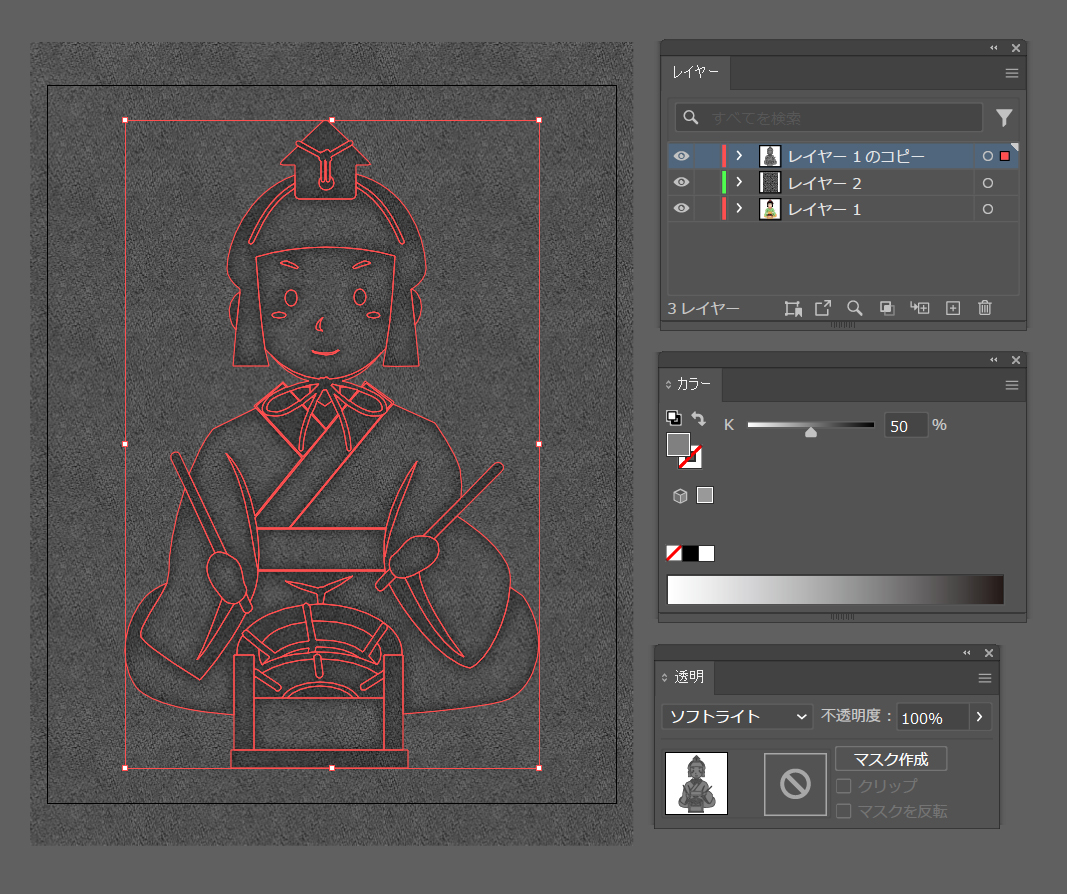
再びグループ化して、透明パレットの通常をソフトライト(任意)に変更します。
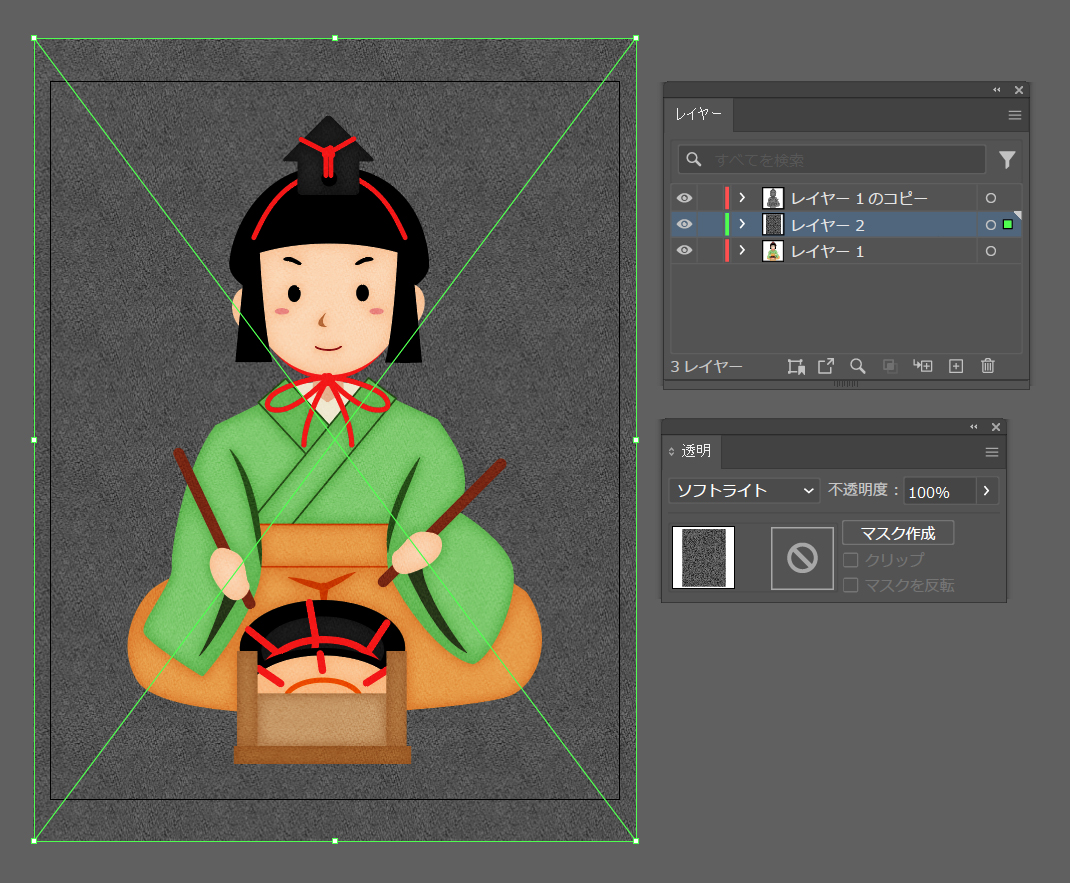
下のレイヤーにある水彩テクスチャを選択し、こちらも透明パレットの通常をソフトライト(任意)に変更します。
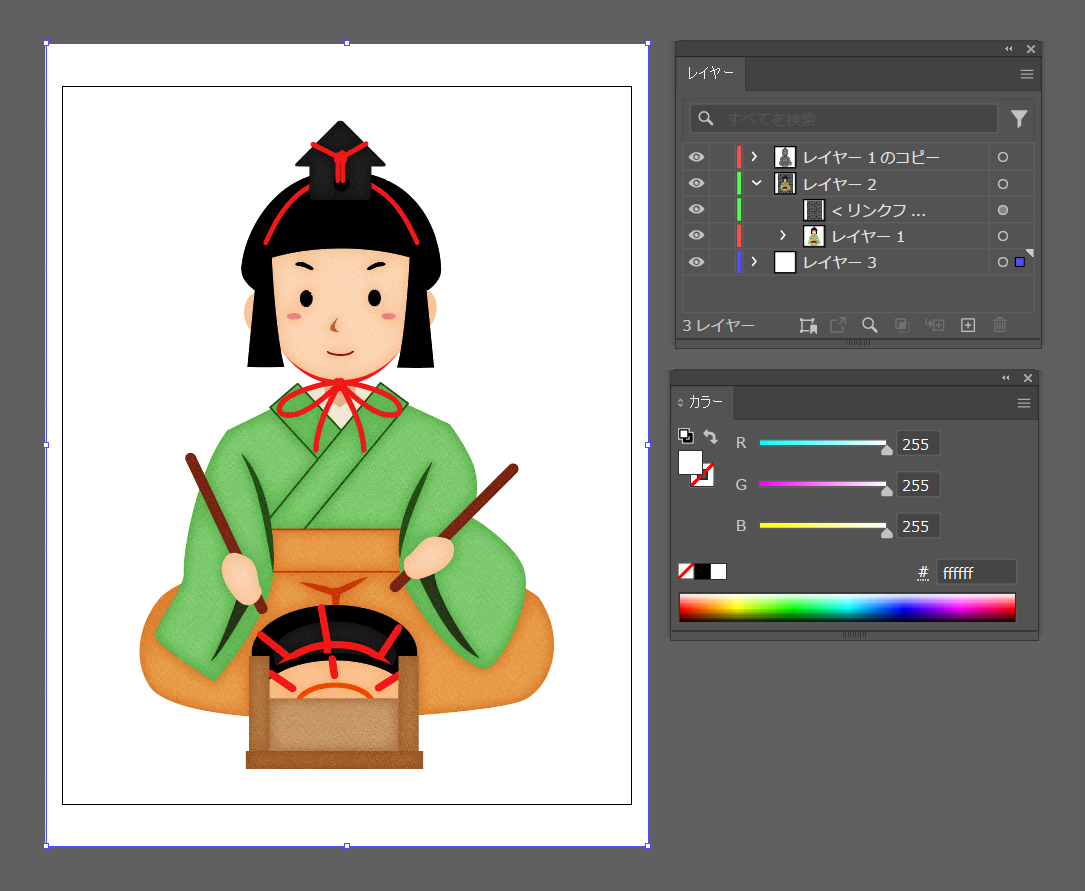
水彩テクスチャを選択した状態で、Windowsの場合は Ctrl+7、Ctrl+Alt+7(Macの場合は command+7、command+option+7 )をクリックし、できた空ボックスを白で塗り、いちばん下のレイヤーに移動します。背景の黒い水彩テクスチャが見えなくなりました。背景が白のままで良い場合は、ここで完成です。背景をなくしたい(透明にしたい)場合は、次に進みます。
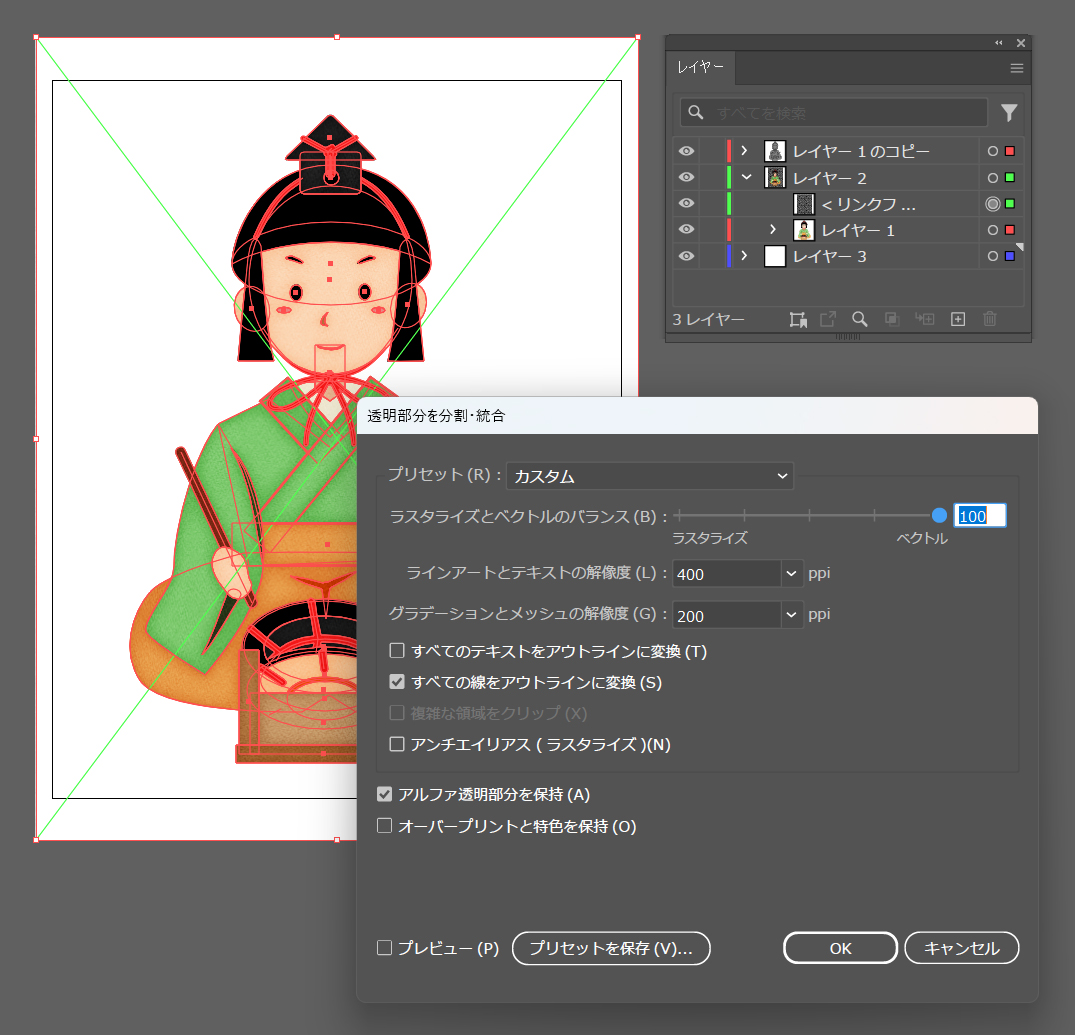
レイヤーにあるイラストやテクスチャなどのオブジェクトを全て選択して、上の画像のように透明部分を分割・統合します。
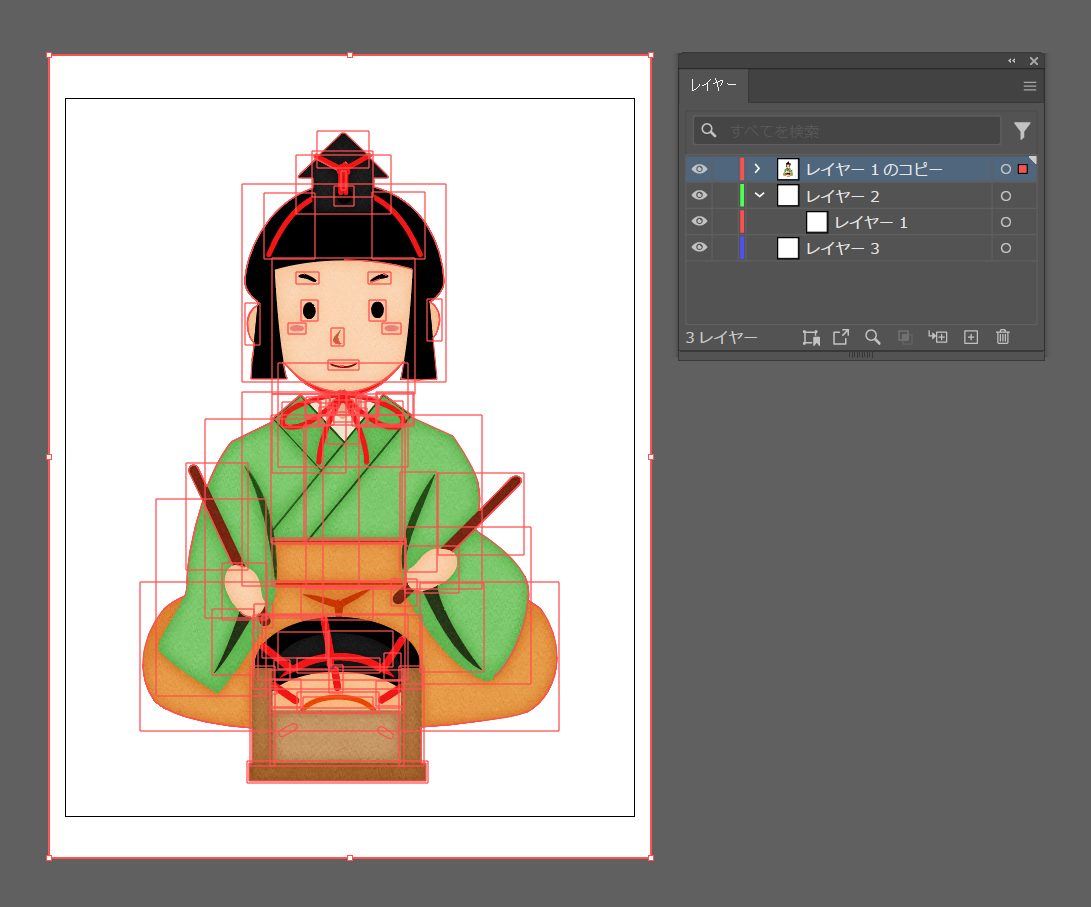
透明部分が分割・統合されました。背景の白いオブジェクトのみ選択し、削除します。
背景が透明になりました。PNGなどで書き出して活用しましょう。お疲れさまでした。